¿Cómo importar operaciones de Tradovate a TradesPad?
Para sacar el máximo provecho de TradesPad e importar tus operaciones, puedes importar fácilmente archivos CSV desde Tradovate. A continuación, explicamos cómo exportar un archivo CSV e importarlo en TradesPad paso a paso.
Paso 1: Accede a tu cuenta de TradesPad
Una vez dentro de tu cuenta de TradesPad, ve a la sección Cuentas desde el menú principal.
Paso 2: Añade una nueva cuenta
Haz clic en el botón Añadir cuenta.
En el menú desplegable, selecciona la opción Automática para conectar tu cuenta de trading.
Selecciona Tradovate como plataforma.
Completa todos los campos requeridos y pulsa guardar.
Paso 3: Exporta tus operaciones desde Tradovate
Abre la plataforma de escritorio de Tradovate e inicia sesión.
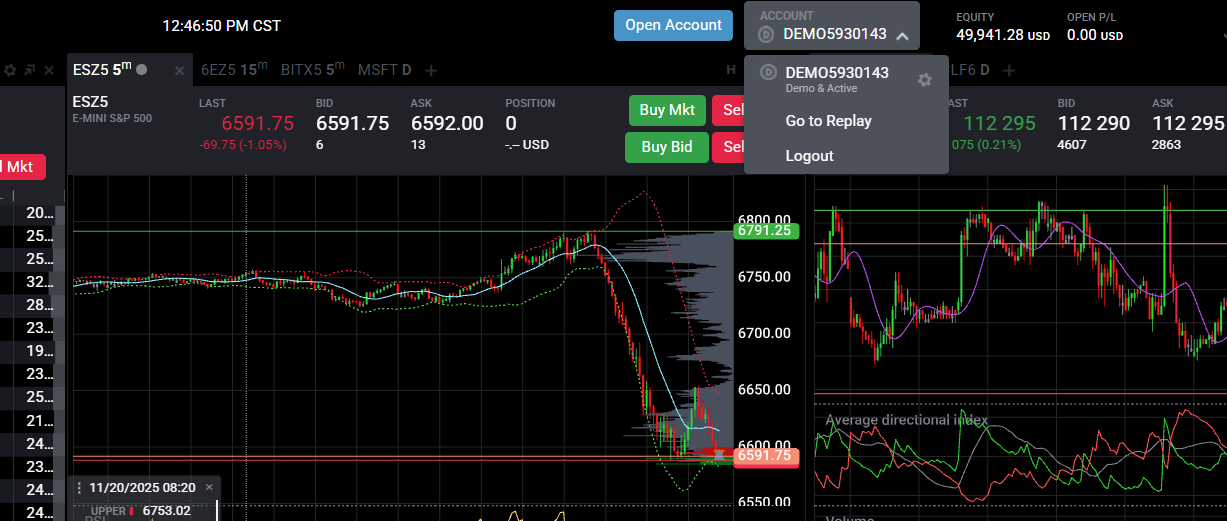
Haz clic en el desplegable de cuentas en el panel superior.
Haz clic en el icono de configuración junto a la cuenta para abrir la configuración de la cuenta.
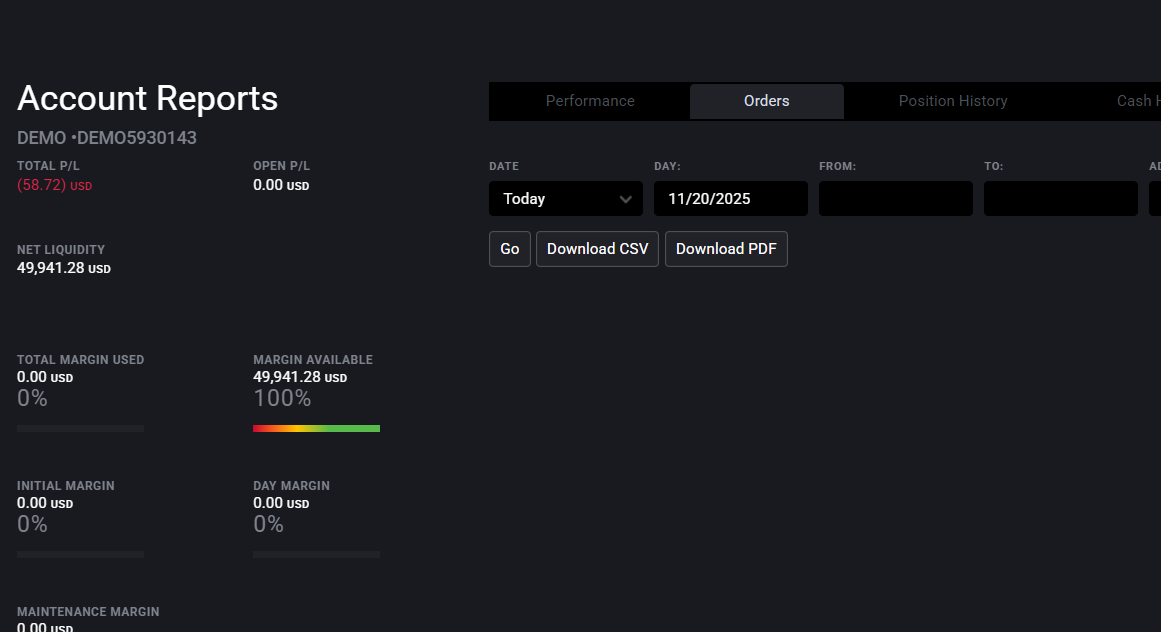
- En la página de Reportes de cuenta, selecciona la pestaña Órdenes.
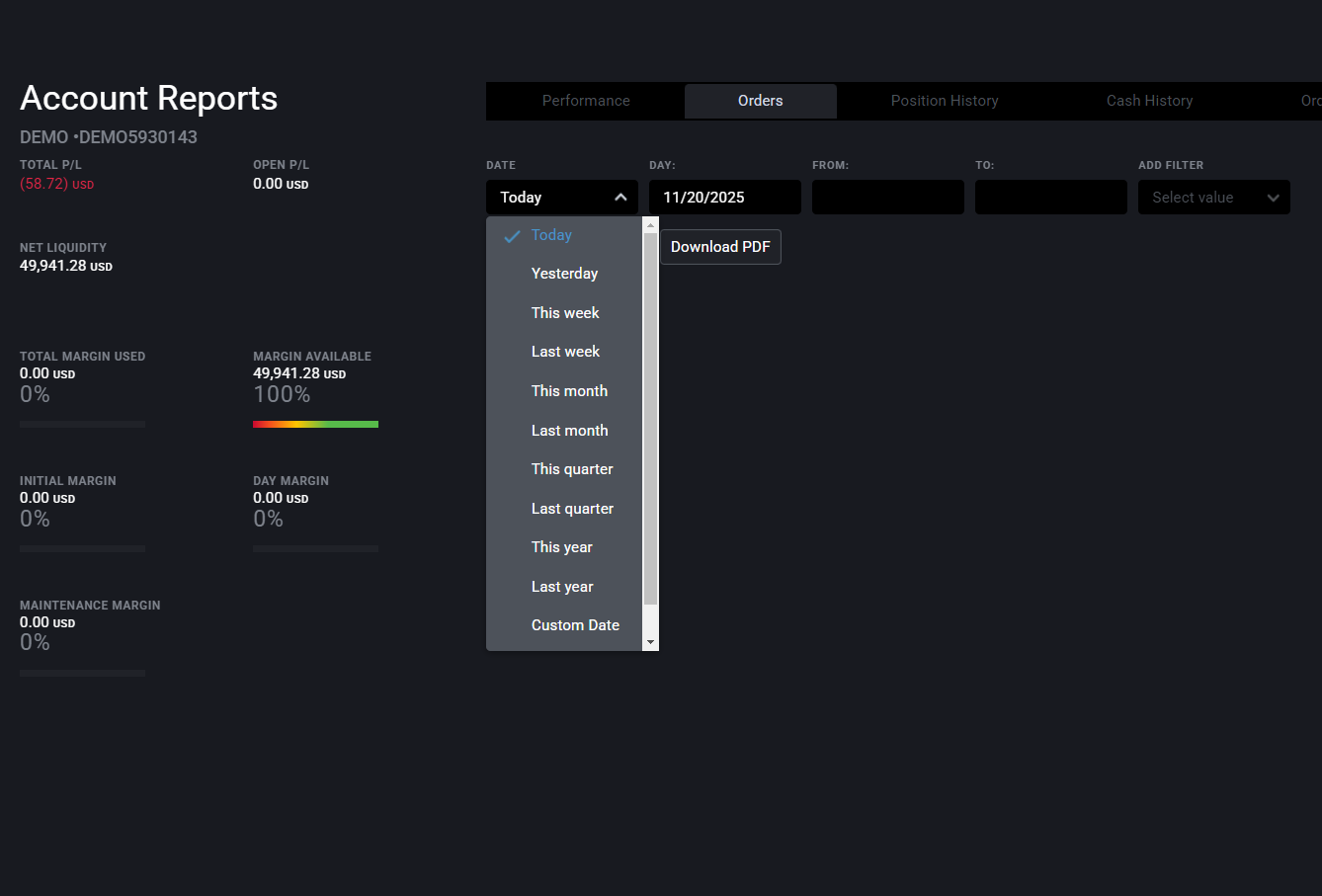
- Elige el rango de fechas de las operaciones que quieres exportar.
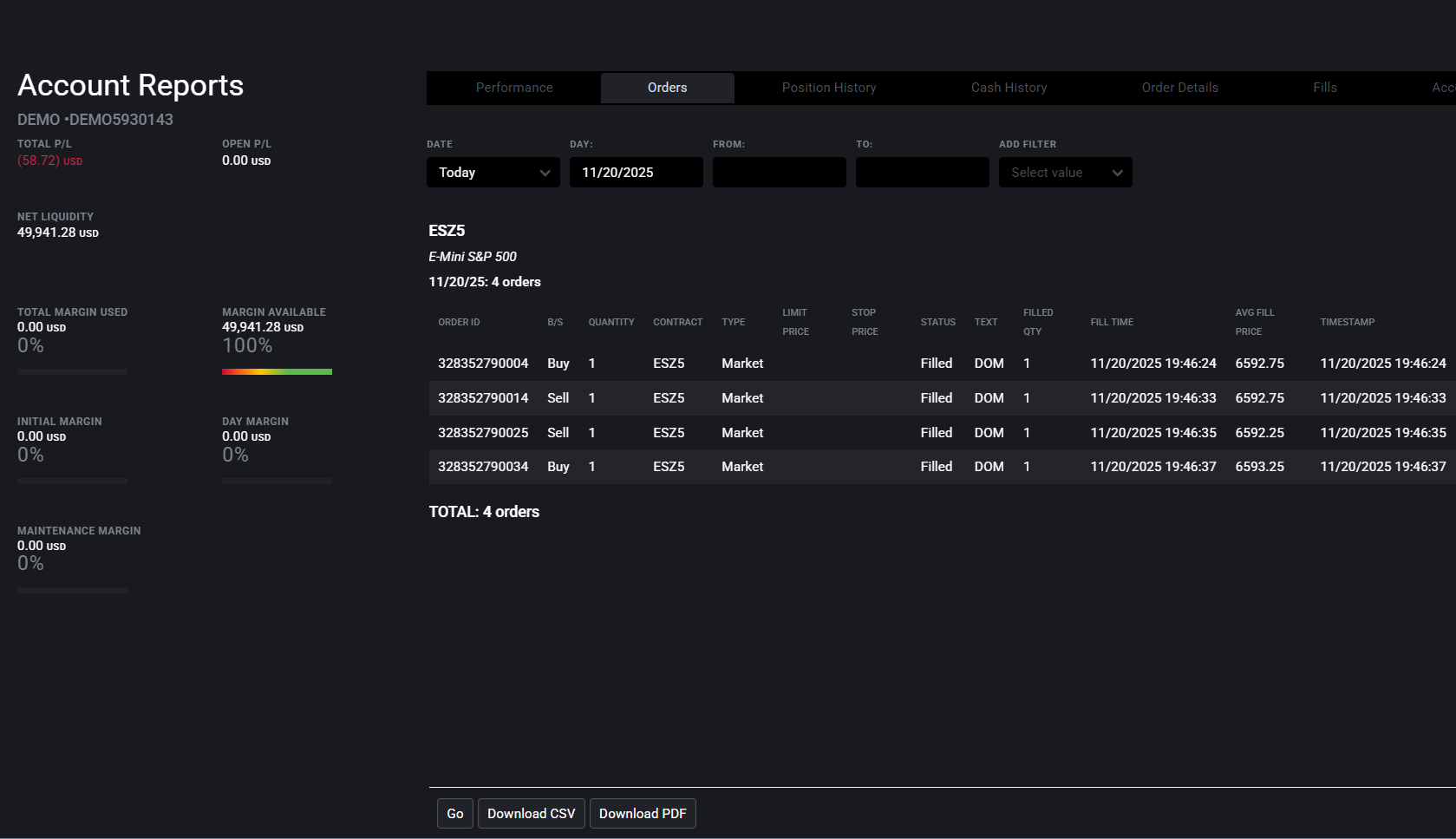
- Haz clic en el botón Descargar CSV para exportar tus operaciones.
Paso 4: Importa las operaciones en TradesPad
Busca la cuenta que creaste previamente, pulsa
≡en la esquina inferior derecha de la tarjeta de cuenta y selecciona Importar Operaciones.Selecciona el archivo CSV que descargaste de Tradovate. Tras procesarlo, verás la cantidad de operaciones detectadas.
Pulsa Importar Operaciones y las operaciones se agregarán a tu cuenta inmediatamente.
Notas importantes
Tradovate no proporciona datos de comisiones a plataformas externas. Por este motivo, puedes encontrar discrepancias en el P&L de las operaciones. Puedes corregirlas manualmente editando las operaciones o configurando comisiones automáticas.
Las operaciones existentes no serán sobrescritas al importar otro CSV.
¿¿Problemas para conectar?? Verifica que seguiste correctamente todos los pasos del Paso 3 y Paso 4. Si sigues teniendo problemas, contacta al soporte técnico de TradesPad (support@tradespad.com o únete a nuestro discord)