¿Cómo importar operaciones de NinjaTrader a TradesPad?
Para sacar el máximo provecho de TradesPad e importar tus operaciones, puedes importar fácilmente archivos CSV desde Ninjatrader. A continuación explicamos cómo exportar un CSV e importarlo a TradesPad paso a paso.
Paso 1: Accede a tu cuenta de TradesPad
Una vez iniciada la sesión en tu cuenta de TradesPad, ve a la sección Cuentas desde el menú principal.
Paso 2: Añade una nueva cuenta
Haz clic en el botón Añadir cuenta.
En el desplegable, selecciona la opción Automática para conectar tu cuenta de trading.
Selecciona Ninjatrader como la plataforma.
Rellena todos los campos requeridos y pulsa guardar.
Paso 3: Exporta tus operaciones desde Ninjatrader
Abre la aplicación Ninjatrader en el escritorio.
¡Importante! Asegúrate de que está en inglés. De lo contrario, consulta Cambiar idioma más abajo.
Abre
New > Trade Performanceen la barra superior.
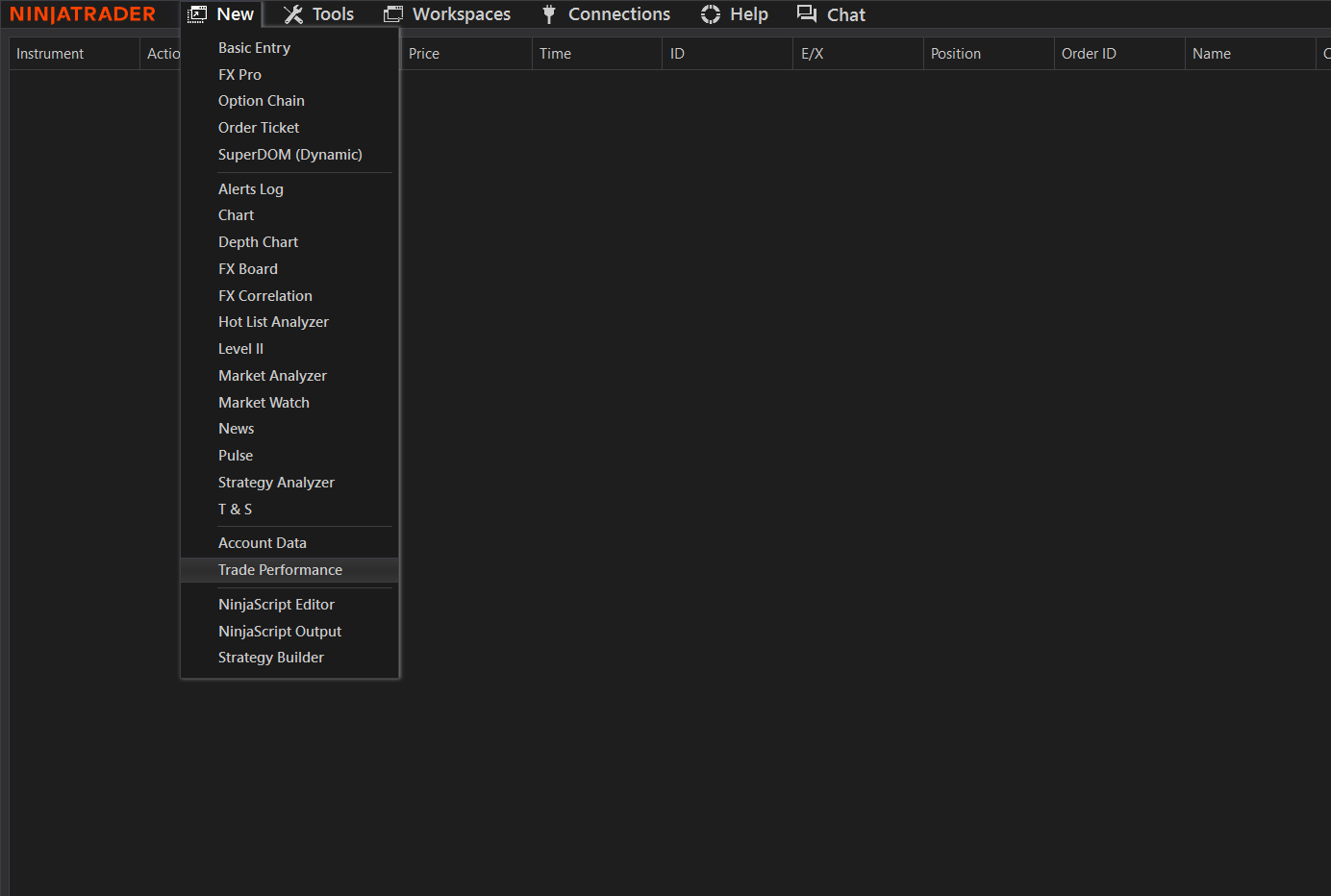
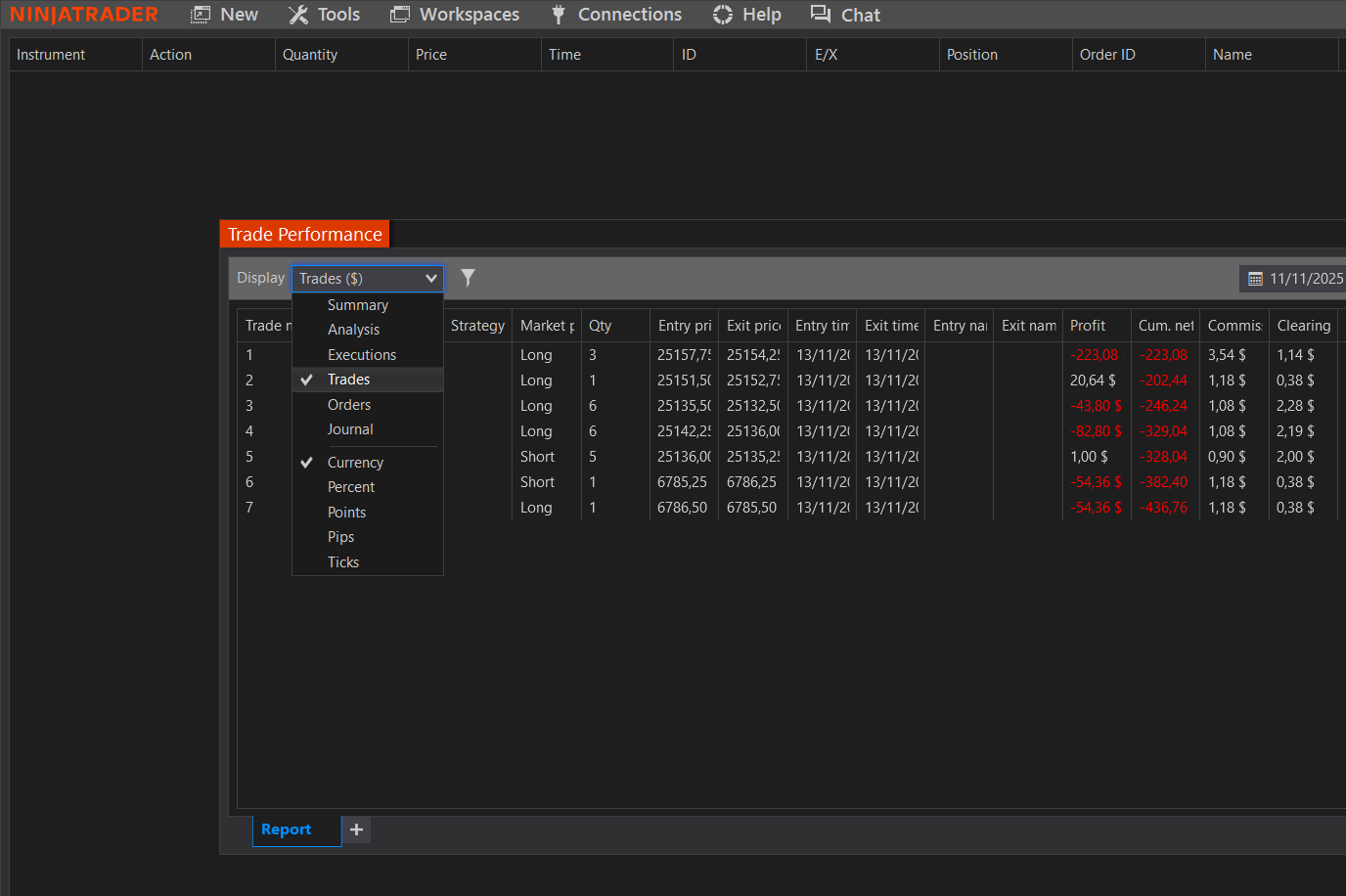
- Selecciona
Tradesen el desplegableDisplay.
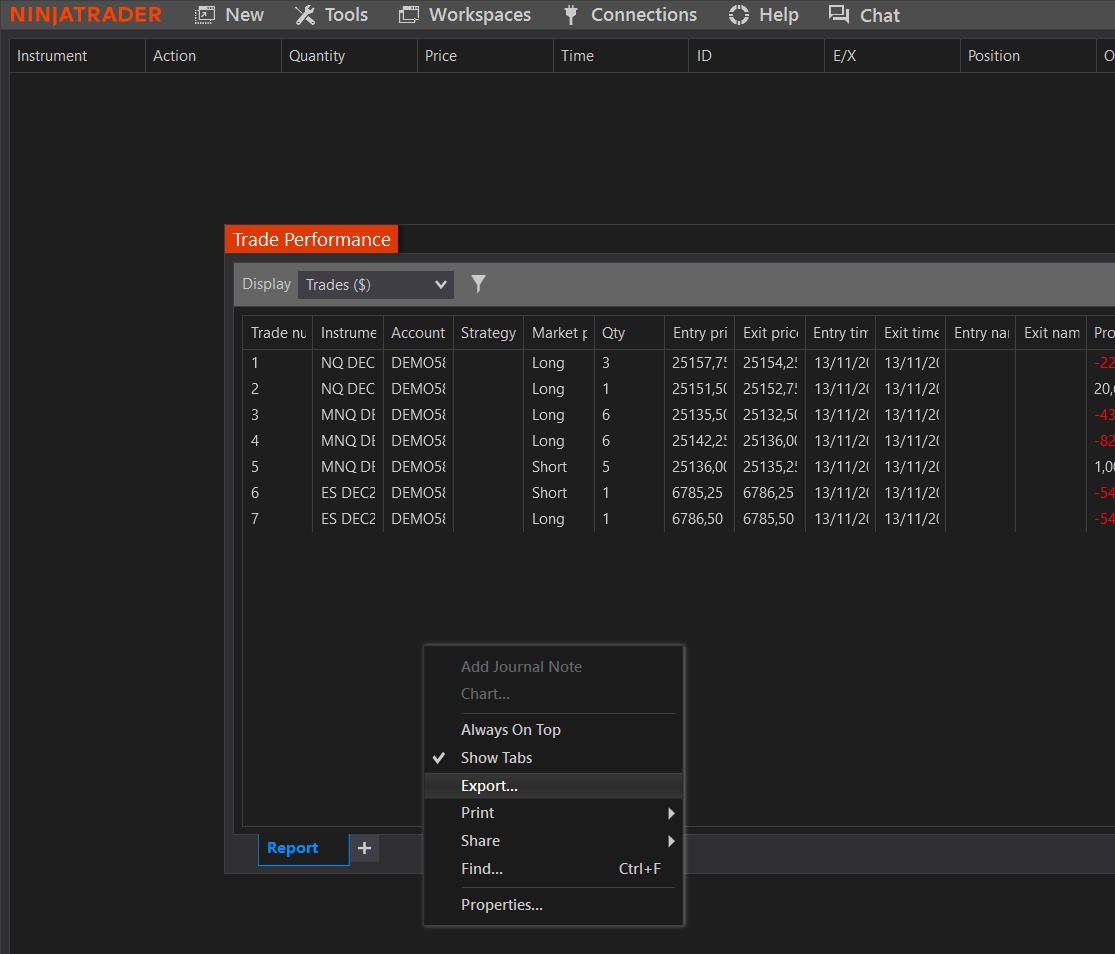
- Haz clic derecho en cualquier punto sin operaciones y selecciona
Export.
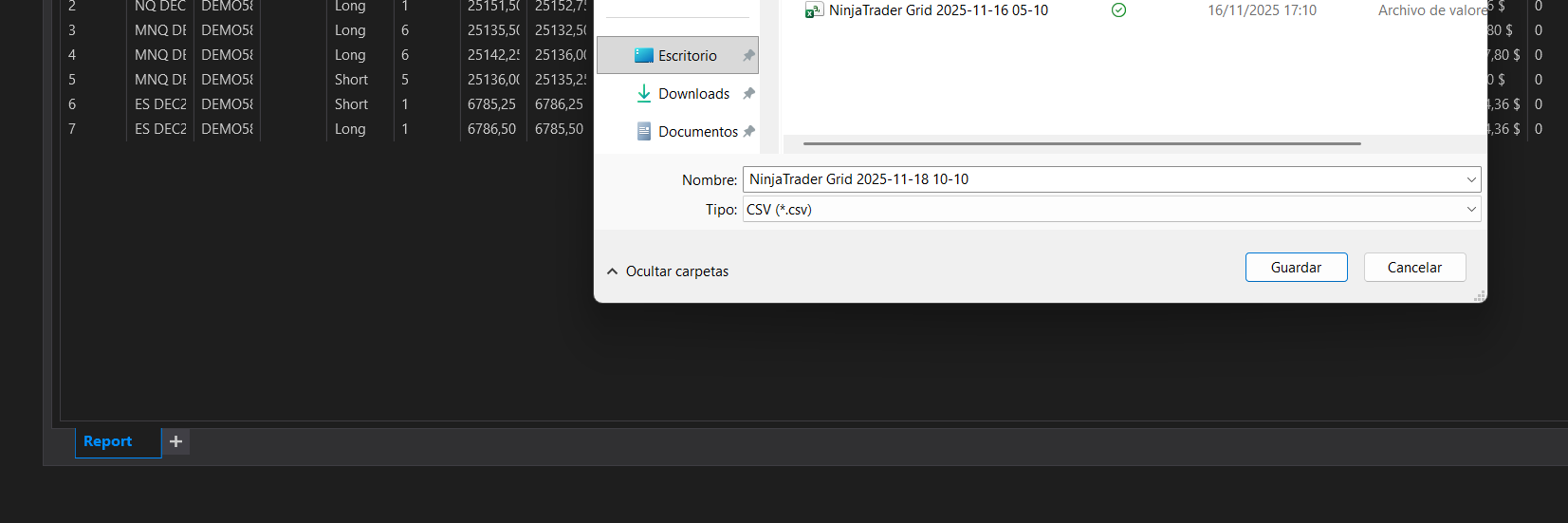
- Asegúrate de que el formato esté en
CSV (*.csv)y guarda el archivo en una ubicación conocida, ya que lo necesitarás más adelante.
Paso 4: Importa las operaciones en TradesPad
Localiza la cuenta que creaste previamente, pulsa
≡en la esquina inferior derecha de la tarjeta de la cuenta y selecciona Importar operaciones.Selecciona el archivo que descargaste de Ninjatrader; tras procesarlo verás el número de operaciones detectadas.
Pulsa Importar operaciones y las operaciones se añadirán a tu cuenta de inmediato.
Notas importantes
Las operaciones existentes no se sobrescribirán al importar otro CSV.
Ninjatrader debe estar en inglés antes de exportar CSV. De lo contrario, las operaciones no se importarán.
¿Problemas para conectar? Revisa que hayas seguido correctamente todos los pasos en el Paso 3 y Paso 4. Si sigues teniendo problemas, contacta con el soporte técnico de TradesPad (support@tradespad.com o únete a nuestro discord)
Cambiar idioma
Necesitas cambiar el idioma a inglés antes de exportar los CSV. Para ello sigue estos pasos:
- Abre
Tools > Settingsen la barra superior. Settings es la última opción del desplegable.
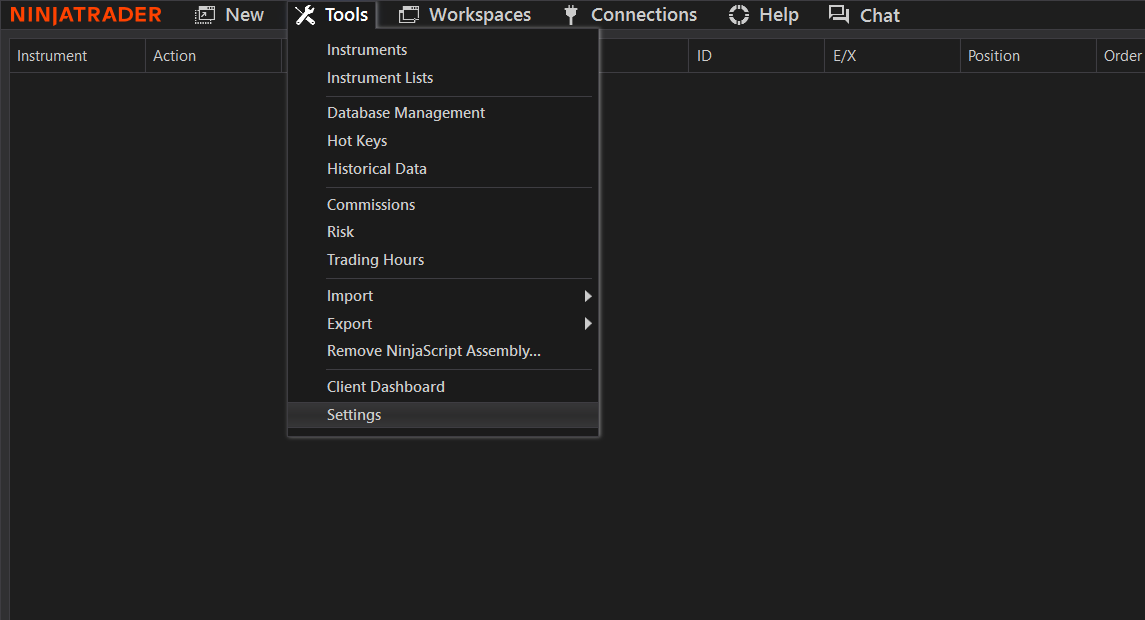
- Abre
Generaly cambiaLanguagea English.
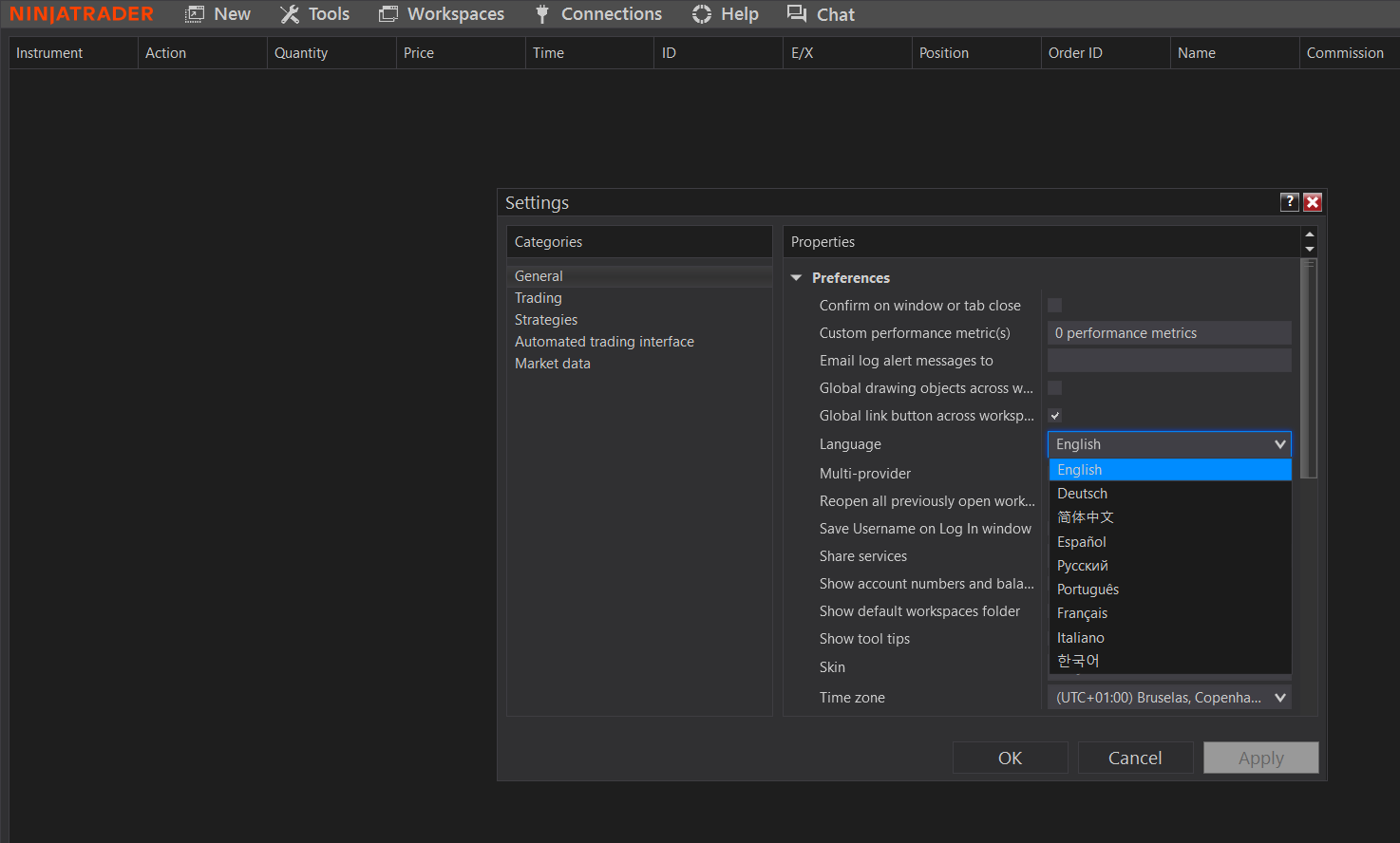
- ¡Listo! Ahora puedes volver al Paso 3 para exportar tus CSVs.
Método antiguo
Este es el método antiguo para extraer operaciones por órdenes. No lo uses a menos que tengas problemas con el nuevo método (Usando Trade Performance).
Paso 1: Accede a tu cuenta de TradesPad
Una vez iniciada la sesión en tu cuenta de TradesPad, ve a la sección Cuentas desde el menú principal.
Paso 2: Añade una nueva cuenta
Haz clic en el botón Añadir cuenta.
En el desplegable, selecciona la opción Automática para conectar tu cuenta de trading.
Selecciona Ninjatrader como la plataforma.
Rellena todos los campos requeridos y pulsa guardar.
Paso 3: Exporta tus operaciones desde Ninjatrader
Abre la aplicación Ninjatrader en el escritorio.
¡Importante! Asegúrate de que está en inglés. De lo contrario, consulta Cambiar idioma.
En la pestaña Orders, abre Executions.
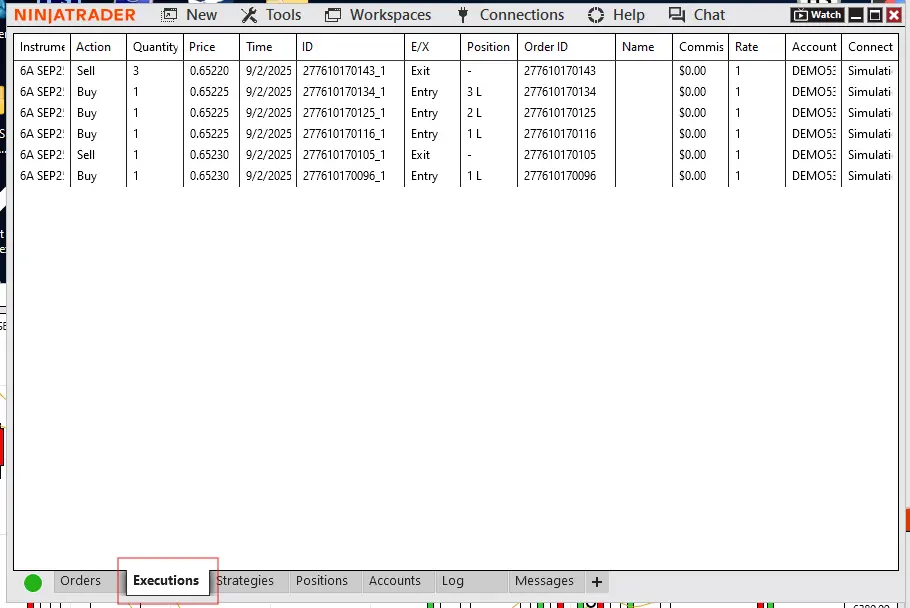
- Haz clic derecho en un espacio vacío y selecciona Export.
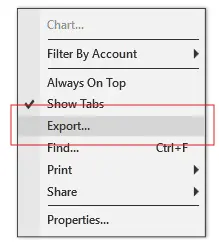
- Exporta el archivo como CSV. Asegúrate de no seleccionar otro formato.
Paso 4: Importa las operaciones en TradesPad
Localiza la cuenta que creaste previamente, pulsa
≡en la esquina inferior derecha de la tarjeta de la cuenta y selecciona Importar operaciones.Selecciona el archivo que descargaste de Ninjatrader; tras procesarlo verás el número de operaciones detectadas.
Pulsa Importar operaciones y las operaciones se añadirán a tu cuenta de inmediato.